Ansichten lassen sich in RZBneo ganz leicht personalisieren. Folgende Einstellungsmöglichkeiten bestehen:
Spalten anpassen
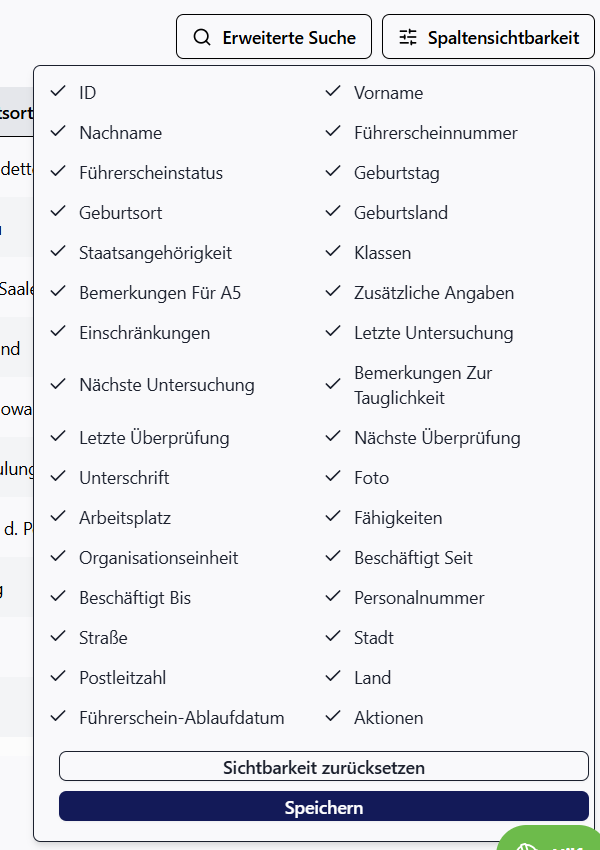
Oberhalb einer jeden Tabelle befindet sich die Option zum Anpassen der angezeigten Spalten. Klicken Sie auf um den Menüpunkt aufzuklappen. Anschließend können Sie durch Setzen oder Abwählen der Haken auswählen, welche Spalten in der darunterliegenden Tabelle eingeblendet bzw. ausgeblendet werden sollen. Sie können die getroffene Auswahl mit einem Klick auf Speichern speichern. In Zukunft behält die bearbeitete Liste dieses Aussehen. Wollen Sie zur Standardansicht (alle Spalten werden angezeigt) zurückkehren, nutzen Sie die Schaltfläche Sichtbarkeit zurücksetzen.
Spalten sortieren
Durch den Klick auf einen Spaltenkopf in einer Tabelle können Sie die Tabelle nach der ausgewählten Spalte aufsteigend (1. Klick) oder absteigend (2. Klick) sortieren.
Einfache Suche
Oberhalb eines jeden Tabellenkopfes befindet sich links ein Suchfeld, welches eine einfache Suche innerhalb der Tabelle erlaubt.
❗
Bitte beachten Sie, dass nicht alle Spalten über dieses Suchfeld durchsucht werden können, sondern nur jene, welche die wichtigsten Informationen, z.B. Vorname, Nachname, Triebfahrzeugführerscheinnummer etc. enthalten. Für eine komplexere Suche und zur Filterung der Tabelle nutzen Sie bitte die nachfolgend beschriebene "Erweiterte Suche".
Erweiterte Suche
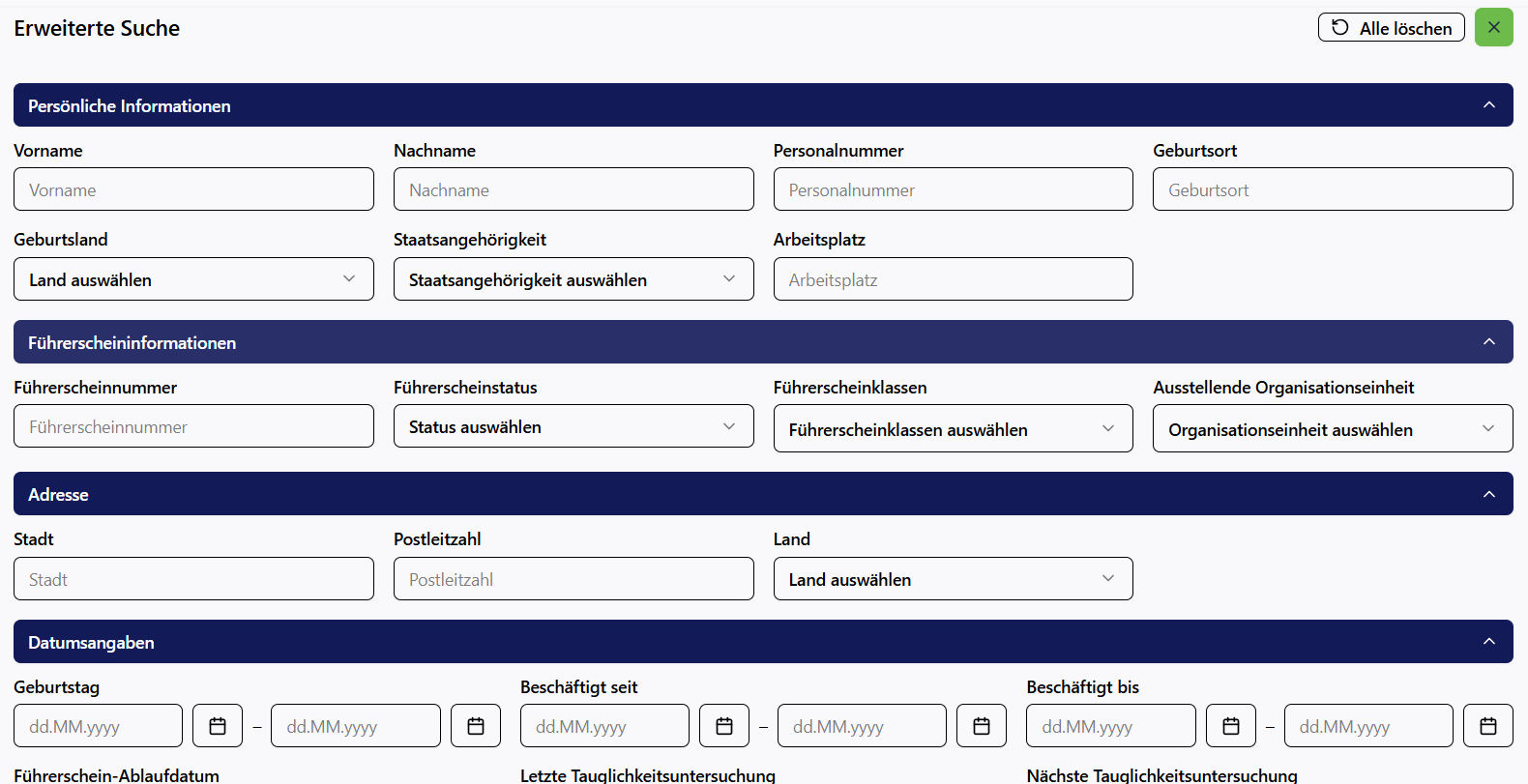
Je nach angezeigter Tabelle besteht die Möglichkeit die Datensätze entsprechend der angezeigten Spalten zu filtern. Dazu klicken Sie auf den Bereich . Hier haben Sie die Möglichkeit für jedes Datenfeld entweder eine Auswahl aus einer Liste zu treffen, ein Freitextfeld zu befüllen oder einen Suchbereich (Von - Bis) anzugeben. Die Eingabemöglichkeit richtet sich nach dem Datentyp des Feldes.
Sobald Sie eine Eingabe tätigen, wird die darunterliegende Tabelle entsprechend gefiltert und dargestellt.