Ersteinrichtung
Vielen Dank, dass Sie sich für RZBneo® entschieden haben.
Um erfolgreich mit der Verwendung der Software zu beginnen, empfehlen wir die nachfolgend aufgeführten Schritte durchzuführen. Anschließend können Sie mit der regulären Arbeit in RZBneo® starten.
- Festlegen der Einstellungen des Hauptnutzers
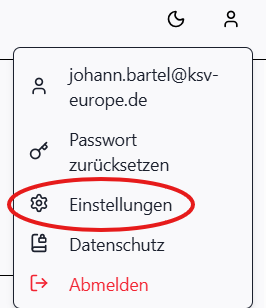
Sie gelangen über die Benutzerschaltfläche oben rechts zu den Einstellungen. Hier legen Sie Ihr gewünschtes Datumsformat sowie die Vorlaufzeit für die Fristenüberwachung fest.
- Anlegen weiterer Benutzer (Verwaltung -> Benutzer)
Legen Sie alle Benutzer, welche zukünftig mit RZBneo® arbeiten sollen im Menüpunkt Verwaltung - Benutzer an. - Zuweisen der notwendigen Zugriffsrechte (Verwaltung -> Benutzer -> Eintrag hinzufügen -> Berechtigungen)
Weisen Sie den neu angelegten Benutzern die gewünschten Zugriffsrechte zu, wenn diese nicht bereits Administratorrechte erhalten haben. - Befüllen der Grundtabellen
Fügen Sie den nachfolgend genannten Grundtabellen im Menüpunkt Verwaltung die für Sie notwendigen Einträgen hinzu und legen Sie Standardwerte in diesen Tabellen fest:- Sprachen
- Baureihen
- Fahrzeugcluster
- Infrastrukturen
- Prüfen der bereits vorinstallierten Formulare (Verwaltung -> Formulare)
Die KSV stellt verschiedene Formulare bereit. Prüfen Sie diese Formulare hinsichtlich der eingetragenen Daten und der Formatierung vor der ersten Verwendung aufmerksam. - Anlegen der Triebfahrzeugführer
Nun können Sie mit dem Anlegen der ersten Triebfahrzeugführer durch Erfassung der Grunddaten und Qualifikationen unter dem Menüpunkt Triebfahrzeugführer beginnen. - (Optional) Hinterlegen von Dokumenten
RZBneo® bietet Ihnen die Möglichkeit Dokumente (z.B. Nachweise / Zertifikate zu Qualifikationen) für alle Triebfahrzeugführer im System zu hinterlegen. Wenn dies gewünscht ist, fügen Sie die relevanten Dokumente im Menüpunkt Dokumente hinzu. - Erstellen eines Entwurfs einer Zusatzbescheinigung
Beginnen Sie nun mit der Erstellung eines Entwurfs einer Zusatzbescheinigung im Menüpunkt Zusatzbescheinigungen und Prüfen Sie die Daten sowie die Darstellung auf dem Formular mithilfe der Buttons.
- Ausstellen der Zusatzbescheinigung
Stellen Sie die erste Zusatzbescheinigung mittelsaus. Der entsprechende Mitarbeiter wird Ihnen anschließend im Dashboard angezeigt und die Fristenüberwachung beginnt automatisch.