Kenntnisse aktualisieren
RZBneo bietet zwei Möglichkeiten bestehende Kenntnisse eines Mitarbeiters, welche für die Zusatzbescheinigung relevant sind, zu aktualisieren. Weitere Überwachungen, die Tauglichkeitsuntersuchung sowie die Überprüfung der allgemeinen Fachkenntnis lassen sich nur über Variante 1 aktualisieren.
Variante 1: Stammdatenblatt des Triebfahrzeugführers
Öffnen Sie die Triebfahrzeugführertabelle, suchen Sie nach dem gewünschten Triebfahrzeugführer und öffnen Sie die Bearbeitungsansicht des Stammdatenblattes dieses Mitarbeiters durch Klick auf

Im rechten Bereich der Eingabemaske können Sie die bestehenden Kenntnisse einsehen und anpassen, deaktivieren oder aktivieren und auch neue Kenntnisse hinzufügen.
Zum Aktualisieren von Kenntnissen klicken Sie auf das Stiftsymbol neben der entsprechenden Kenntnis. Nun können Sie die Datumsangabe zur letzten Überprüfung bearbeiten. Das Datum der nächsten Überprüfung aktualisiert sich automatisch. Sollte ein anderes Intervall gewünscht sein, können Sie das Datum der nächsten Überprüfung jederzeit überschreiben.
Alle weiteren nicht auf der Zusatzbescheinigung erscheinenden Kenntnisse und Überwachungen finden Sie unterhalb der zusatzbescheinigungsrelevanten Kenntnisse.
Variante 2: Kenntnisübersicht
Einzelkenntnis aktualisieren
Öffnen Sie die den Menüpunkt Kenntnisübersicht. Hier haben Sie die Möglichkeit einzelne zusatzbescheinigungsrelevante Kenntnisse zu bearbeiten. Um die gewünschte Kenntnis zu finden, nutzen Sie entweder die einfache Suche (Suche nach Name des Tf) oder die Erweiterte Suche in welcher Sie z.B. nach mehreren Mitarbeitern und mehreren Kenntnisbezeichnungen filtern können. Wenn Sie die gesuchte Kenntnis gefunden haben, öffnen Sie die Bearbeitungsansicht durch Klick auf das Stiftsymbol in der Zeile des gewünschten Eintrags.
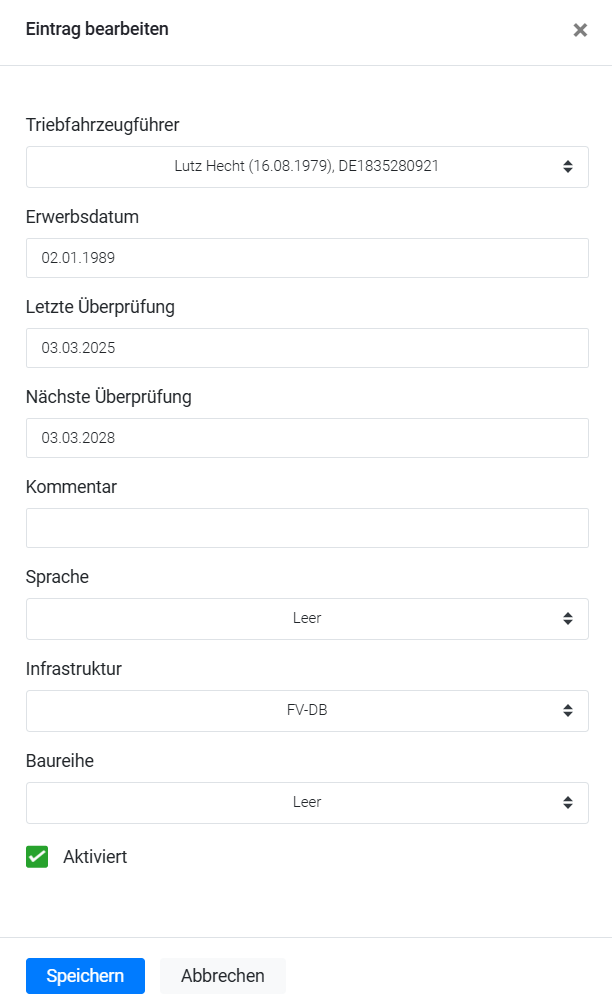
Tragen Sie in der sich öffnenden Eingabemaske das aktualisierte Datum der letzten Überprüfung ein. Das Datum der nächsten Überprüfung wird automatisch auf drei Jahre nach dem letzten Überprüfungsdatum gesetzt. Dieses können Sie jederzeit überschreiben, wenn ein anderer Intervall gewünscht ist. Aktivieren oder Deaktivieren Sie die Kenntnis bei Bedarf. Speichern Sie Ihre Änderungen.
Mehrere Kenntnisse aktualisieren
Um mehrere Kenntnisse für einen oder mehrere Mitarbeiter zu aktualisieren, klicken Sie unterhalb der Tabelle auf

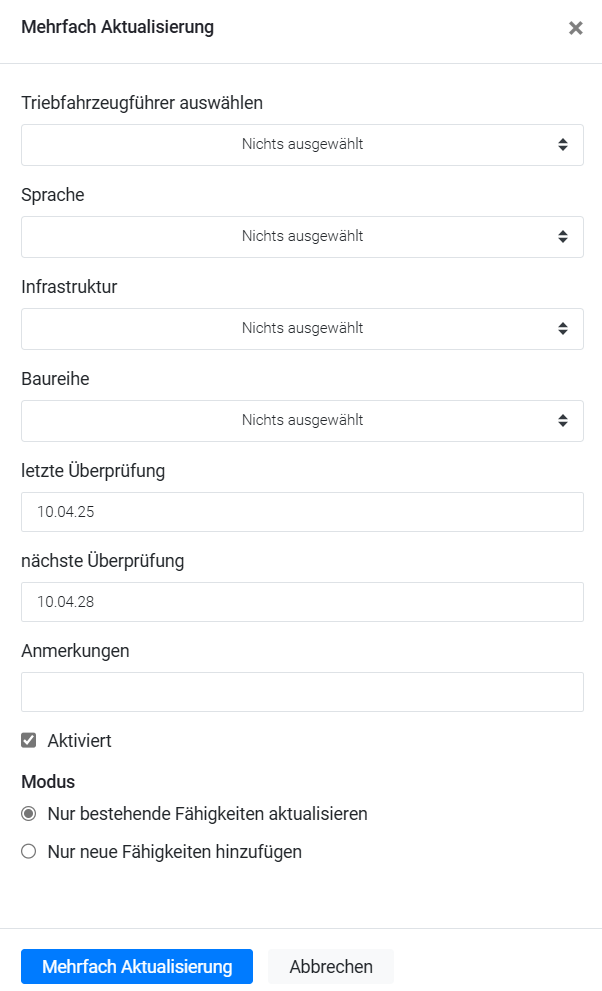
In der sich öffnenden Eingabemaske wählen Sie dann die Mitarbeiter, für welche die Kenntnisse aktualisiert werden sollen aus. Anschließend wählen Sie eine oder mehrere Kenntnisbezeichnungen aus dem Bereich Sprache, Infrastruktur oder Baureihe aus. Es können nur mehrere Kenntnisse eines Typs gleichzeitig ausgewählt werden. Sollten Sie also Kenntnisse aus mehreren Bereichen aktualisieren wollen, führen Sie die Schritte mehrfach, für jeden Kenntnistyp, aus.
Tragen Sie im Feld letzte Überprüfung das aktualisierte Datum ein und passen Sie das Datum der nächsten Überprüfung ggf. an. Sollen die Kenntnisse deaktiviert werden, entfernen Sie den Haken bei Aktiviert.
Stellen Sie sicher, dass der Modus auf Nur bestehende Fähigkeiten aktualisieren eingestellt ist. Dadurch werden die Kenntnisse nur bei Mitarbeitern aktualisiert, welche diese bereits besitzen. Speichern Sie die Eingaben mit einem Klick auf die Schaltfläche Mehrfach Aktualisierung.